



にじげん大塚
Clipstudio「自由変形」の使い方
こんにちは、にじげん大塚 支援員です。
今回は、イラストの調整にとても便利な
「自由変形」機能についてご紹介します✍️
描いたあとでも形を調整できる、
覚えておくと役立つ機能のひとつです。
自由変形ってなに?🤔
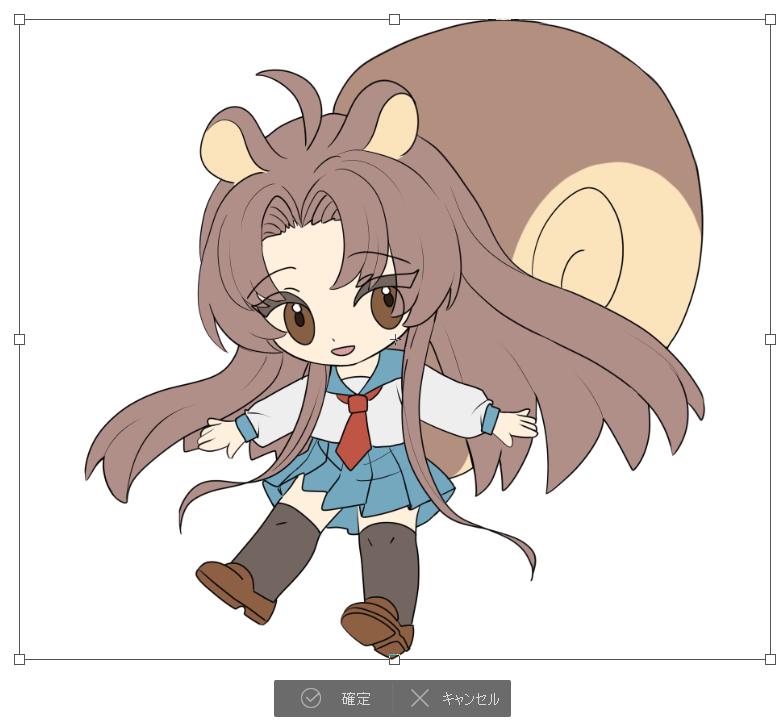
自由変形は、
描いたイラストや素材の形・大きさ・角度を自由に変えられる機能
です。
簡単に言うと、
・大きさを変える
・向きを変える
・形を少し調整する
といったときに使います。
使い方🖥️
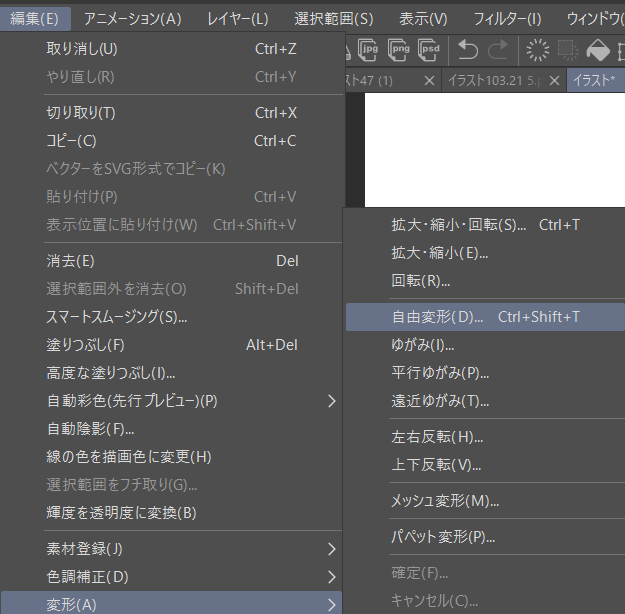
① 変形したいレイヤーや範囲を選択する
② メニューから
「編集」→「変形」→「自由変形」を選択
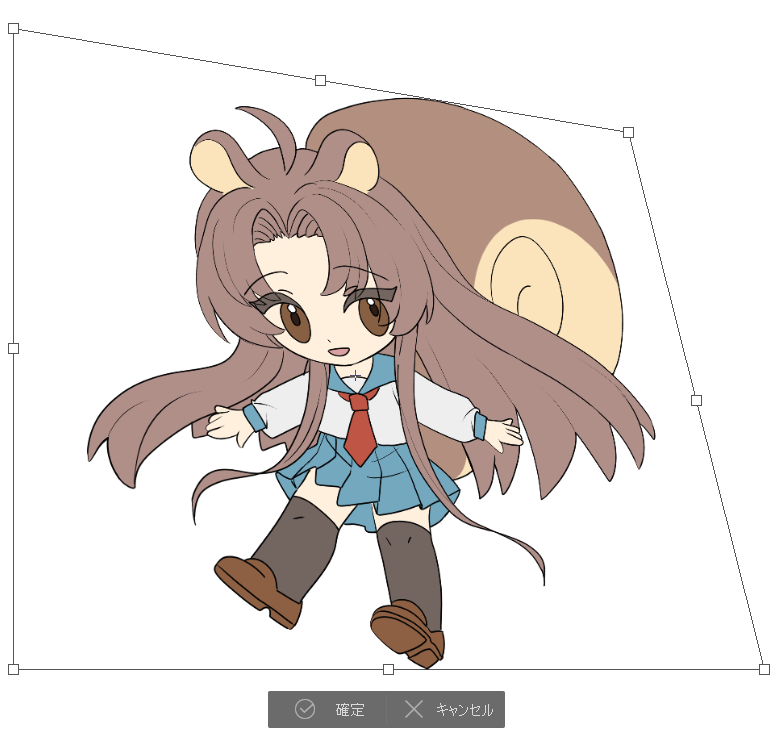
③ 枠(バウンディングボックス)をドラッグして調整する
・角を引っ張る → 拡大・縮小
・回転 → 向きを変える
・形を動かす → バランス調整
調整が終わったら、確定すればOKです。
実際に使うとどうなる?
自由変形は、
・キャラクターのバランスを整えたいとき
・少し傾きをつけたいとき
・パーツの位置を調整したいとき
などに使われます。
たとえば、
顔のパーツを少しだけ動かすことで、
違和感がなくなることもあります。
初心者さんに伝えたいこと
イラストを描いていると、
「なんかバランスが変かも…」
と感じることがあります。
そんなとき、描き直すだけでなく
自由変形で整える
という方法もあります。
少しの調整で、
見え方が大きく変わることもあります。
ちょっとしたTIP📝
・やりすぎると形が崩れるので注意
・少しずつ調整するのがポイント
・Ctrl+T(ショートカット)で素早く使える
・拡大しすぎると画質が荒れることがある
まとめ🌷
自由変形は、
・形を整える
・バランスを調整する
・描き直しの手間を減らす
といったときに便利な機能です。
「少し変だな」と思ったときに、
気軽に使えるようになると、
制作がぐっと楽になります。
無理に描き直さなくてもいい、
そんな選択肢のひとつとして、ぜひ使ってみてください。
それでは、また次回のブログで。