







にじげん大塚
Clipstudio「色相・彩度・明度」の使い方
こんにちは、にじげん大塚 支援員です。
今回は、イラストの色を調整するときに便利な
「色相・彩度・明度」機能についてご紹介します✍️
描いたあとでも色を変えられる、
とても便利な調整機能です。
色相・彩度・明度ってなに?🤔
この機能は、
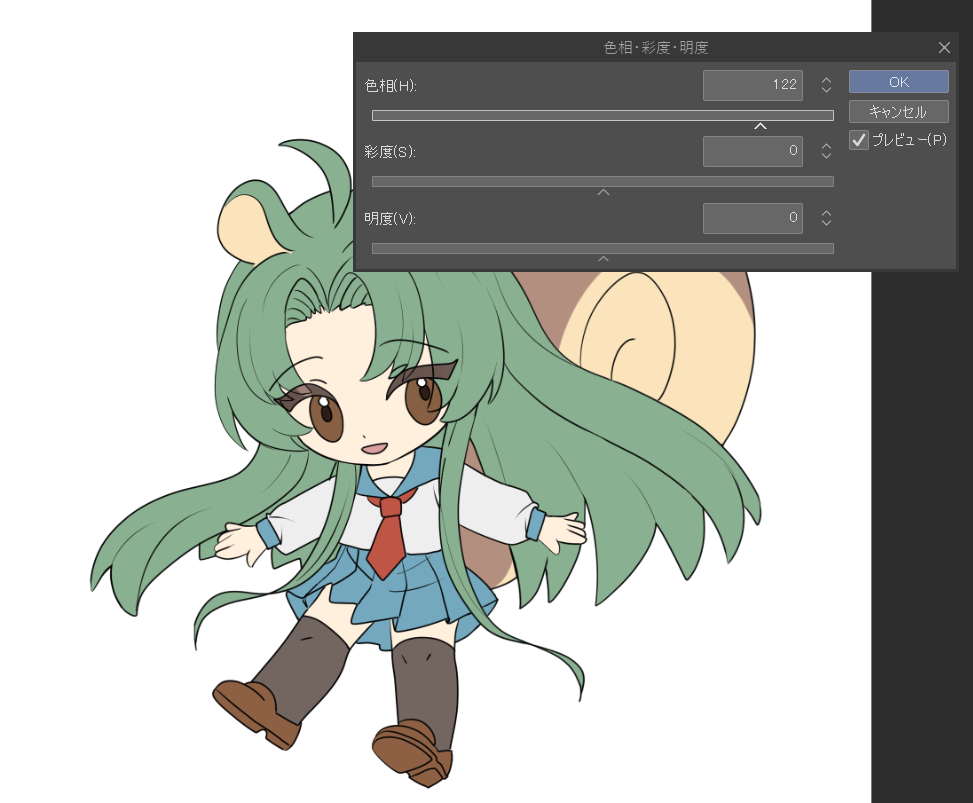
色の種類・鮮やかさ・明るさを調整できる機能
です。
それぞれの意味は、
・色相 → 色の種類(赤・青・黄色など)
・彩度 → 色の鮮やかさ
・明度 → 色の明るさ
となっています。
使い方🖥️
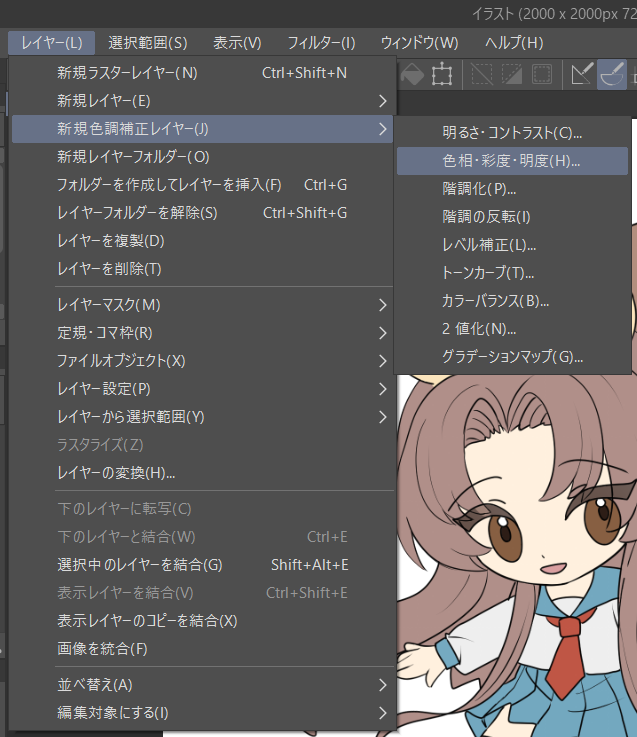
① 色を調整したいレイヤーを選択
② メニューから
「編集」→「色調補正」→「色相・彩度・明度」を選択
③ スライダーを動かして調整する
リアルタイムで変化を見ながら調整できるので、
自分のイメージに合わせて調整しやすいです。
実際に使うとどうなる?
この機能を使うと、
・髪の色を別の色に変える
・全体の色味を調整する
・少し暗く・明るくする
といったことが簡単にできます。
たとえば、
赤い服を青に変えることもできるので、
色替えの作業がとても楽になります。
初心者さんに伝えたいこと
イラストを描いていると、
「色がちょっとイメージと違う…」
と感じることがあります。
そんなとき、描き直すのではなく
色相・彩度・明度で調整する
という方法があります。
あとからでも修正できるので、
安心して色を試すことができます。
ちょっとしたTIP📝
・一度に大きく変えすぎない
・少しずつ動かして調整する
・レイヤーを複製してから使うと安心
・全体だけでなく部分的にも使える
まとめ🌷
色相・彩度・明度は、
・色を変える
・鮮やかさを調整する
・明るさを整える
といったときに便利な機能です。
「あとから調整できる」という安心感があると、
色選びもぐっと気楽になります。
少しずつ試しながら、
自分のイメージに近づけていきましょう。
それでは、また次回のブログで。