





にじげん大塚
Clipstudio「メッシュ変形」の使い方
こんにちは、にじげん大塚 支援員です。
今回は、イラストの形をより細かく調整できる
「メッシュ変形」機能についてご紹介します✍️
自由変形よりも、
さらに細かい調整ができる便利な機能です。
メッシュ変形ってなに?🤔
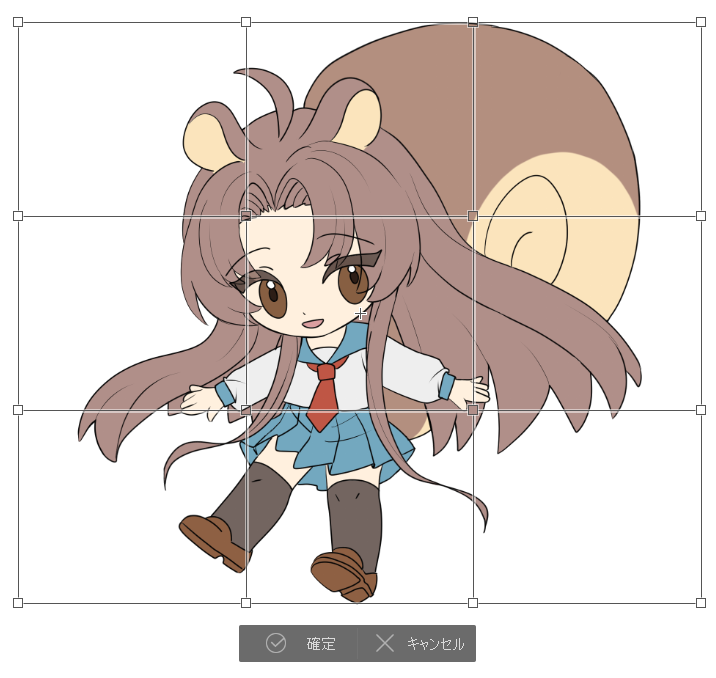
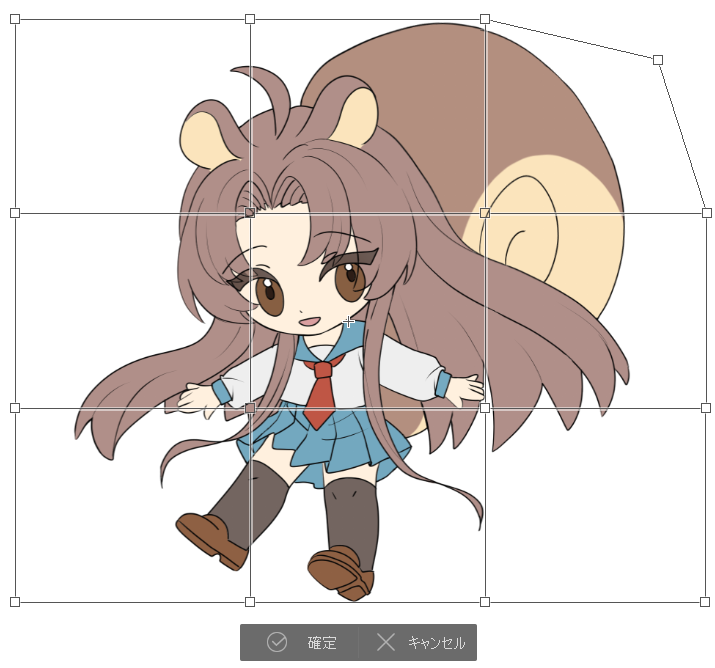
メッシュ変形は、
画像やイラストを格子状(メッシュ)に分けて、部分ごとに形を調整できる機能
です。
簡単に言うと、
・一部分だけ動かす
・ゆがみを調整する
・形を自然に整える
といったときに使います。
使い方🖥️
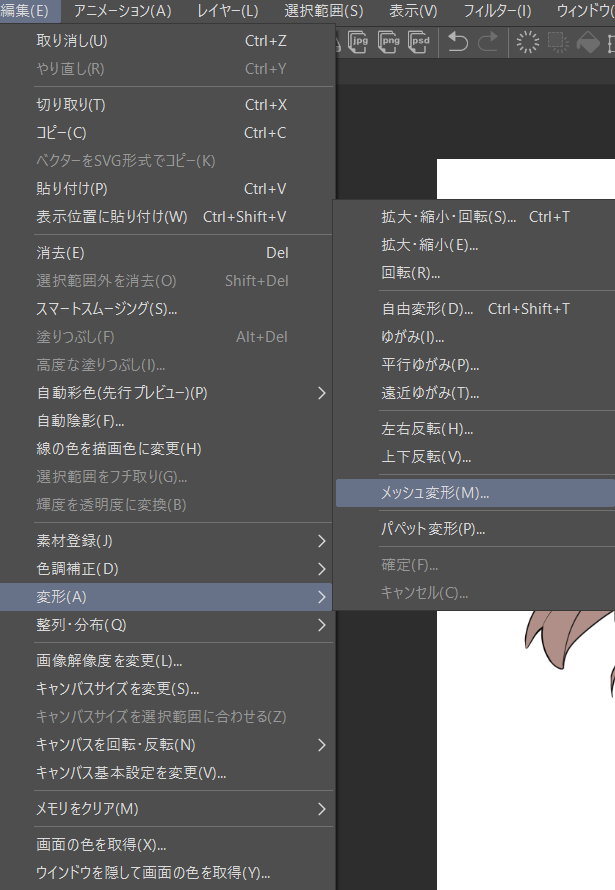
① 変形したいレイヤーや範囲を選択する
② メニューから
「編集」→「変形」→「メッシュ変形」を選択
③ 表示された格子(メッシュ)の点をドラッグして調整する
点を動かすことで、
部分ごとに形を細かく変えることができます。
実際に使うとどうなる?
メッシュ変形は、
・顔のバランスを少し整えたいとき
・服のシワや形を調整したいとき
・パーツのゆがみを自然に直したいとき
などに使われます。
たとえば、
目の位置や口の形を少しだけ調整すると、
全体のバランスがよく見えることがあります。
初心者さんに伝えたいこと
イラストを描いていると、
「少しだけここを直したい…」
と思うことがあります。
そんなとき、全部を描き直すのではなく
メッシュ変形で一部だけ調整する
という方法もあります。
細かい調整ができる分、
仕上がりの違和感を減らしやすくなります。
ちょっとしたTIP📝
・動かしすぎると不自然になるので注意
・少しずつ調整するのがポイント
・大きく変えるより「微調整」に向いている
・格子の数を増やすと細かく調整できる
まとめ🌷
メッシュ変形は、
・部分的に形を調整する
・ゆがみを整える
・自然な仕上がりに近づける
といったときに便利な機能です。
自由変形よりも細かく調整できるので、
仕上げの段階でも役立ちます。
無理に描き直さず、
調整しながら仕上げていく方法として、
ぜひ活用してみてください。
それでは、また次回のブログで。