







にじげん大塚
Clipstudio「パペット変形」の使い方
こんにちは、にじげん大塚 支援員です。
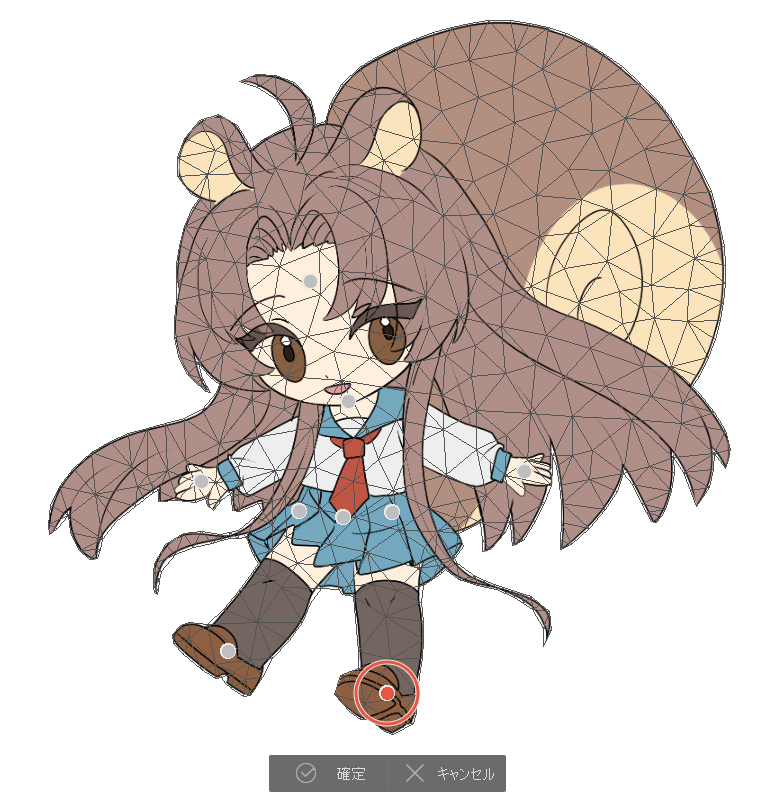
今回は、イラストのポーズや形を自然に変えられる
「パペット変形」機能についてご紹介します✍️
少し難しそうに見えますが、
覚えるととても便利な機能です。
パペット変形ってなに?🤔
パペット変形は、
画像にピン(固定点)を打って、関節のように動かしながら形を変えられる機能
です。
簡単に言うと、
・ポーズを変える
・手足の角度を調整する
・自然な動きをつける
といったときに使います。
使い方🖥️
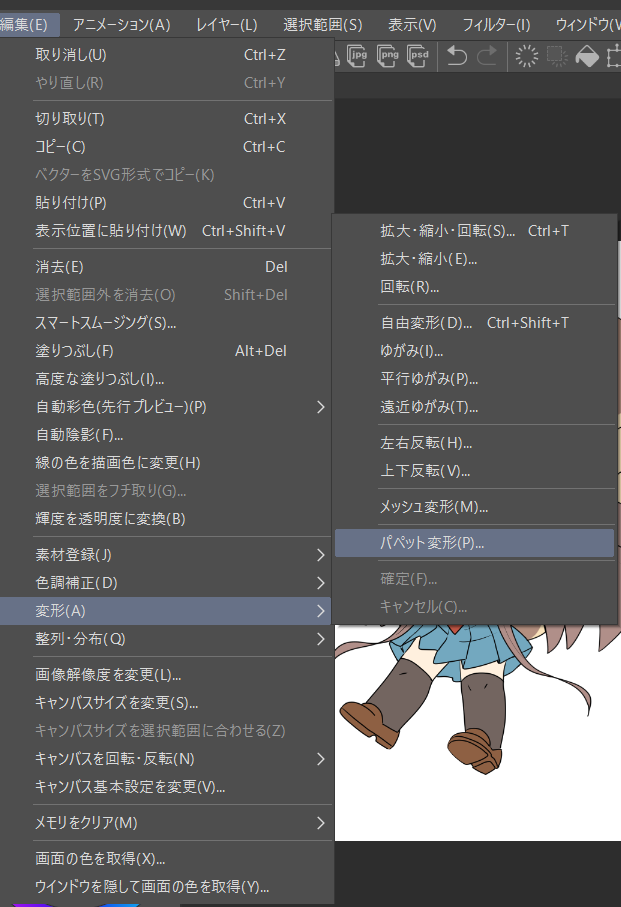
① 変形したいレイヤーを選択する
② メニューから
「編集」→「変形」→「パペット変形」を選択
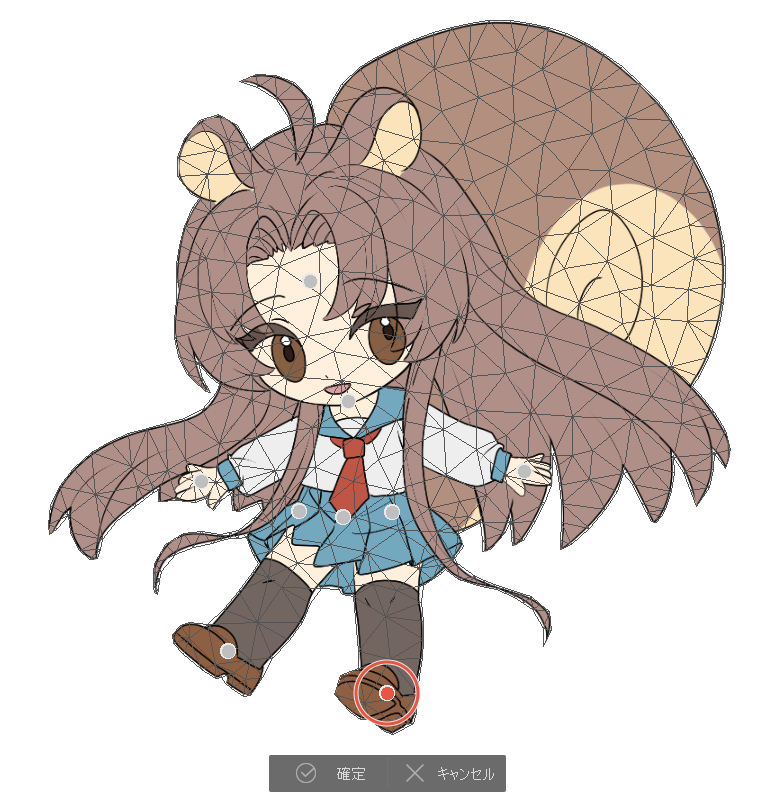
③ 動かしたい部分にピンを打つ
④ ピンをドラッグして動かす
固定したい部分にもピンを打つと、
より自然に動かすことができます。
実際に使うとどうなる?
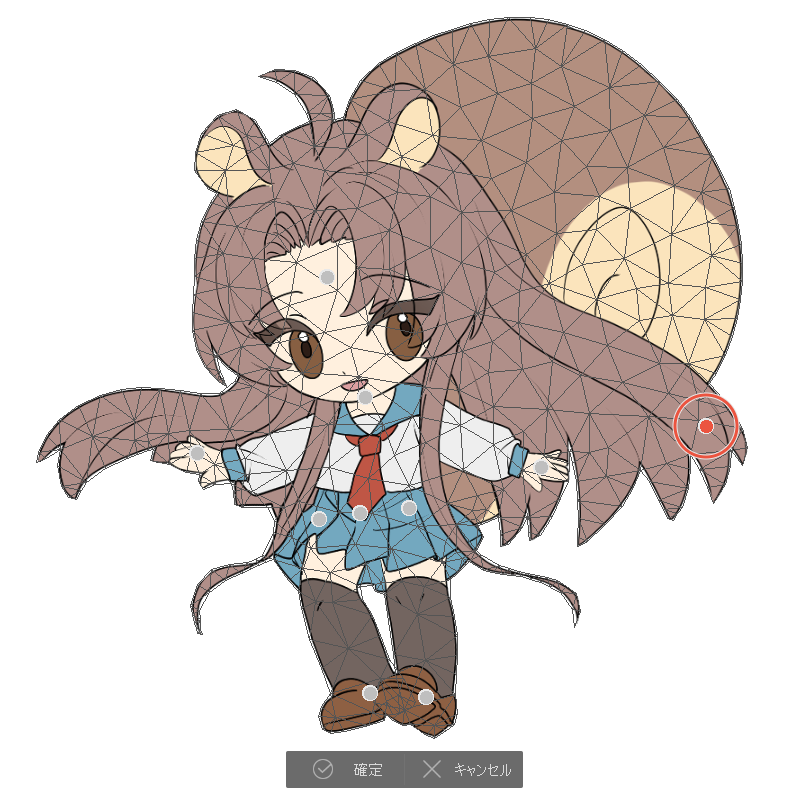
パペット変形は、
・キャラクターのポーズを少し変えたいとき
・腕や足の角度を調整したいとき
・ラフの形を整えたいとき
などに使われます。
たとえば、
腕の位置を少し上げるだけでも、
動きのあるイラストになります。
初心者さんに伝えたいこと
イラストを描いていると、
「ポーズが少し違う気がする…」
と感じることがあります。
そんなとき、
描き直すだけでなく
パペット変形で調整する
という方法もあります。
うまく使うと、
作業時間の短縮にもつながります。
ちょっとしたTIP📝
・動かしたくない部分にはピンを打つ
・関節の位置にピンを置くと自然に動く
・一度に大きく動かさず、少しずつ調整する
・パーツごとに分けておくと使いやすい
まとめ🌷
パペット変形は、
・ポーズを調整する
・自然な動きをつける
・描き直しの手間を減らす
といったときに便利な機能です。
最初は少し難しく感じるかもしれませんが、
使っていくうちにコツがつかめてきます。
自分のペースで試しながら、
少しずつ慣れていきましょう。
それでは、また次回のブログで。