







にじげん大塚
Clipstudio「トーンカーブ」の使い方
こんにちは、にじげん大塚 支援員です。
今回は、イラストの明るさやコントラストを細かく調整できる
「トーンカーブ」についてご紹介します✍️
少し難しそうに見える機能ですが、
使えるようになると表現の幅が広がります。
トーンカーブってなに?🤔
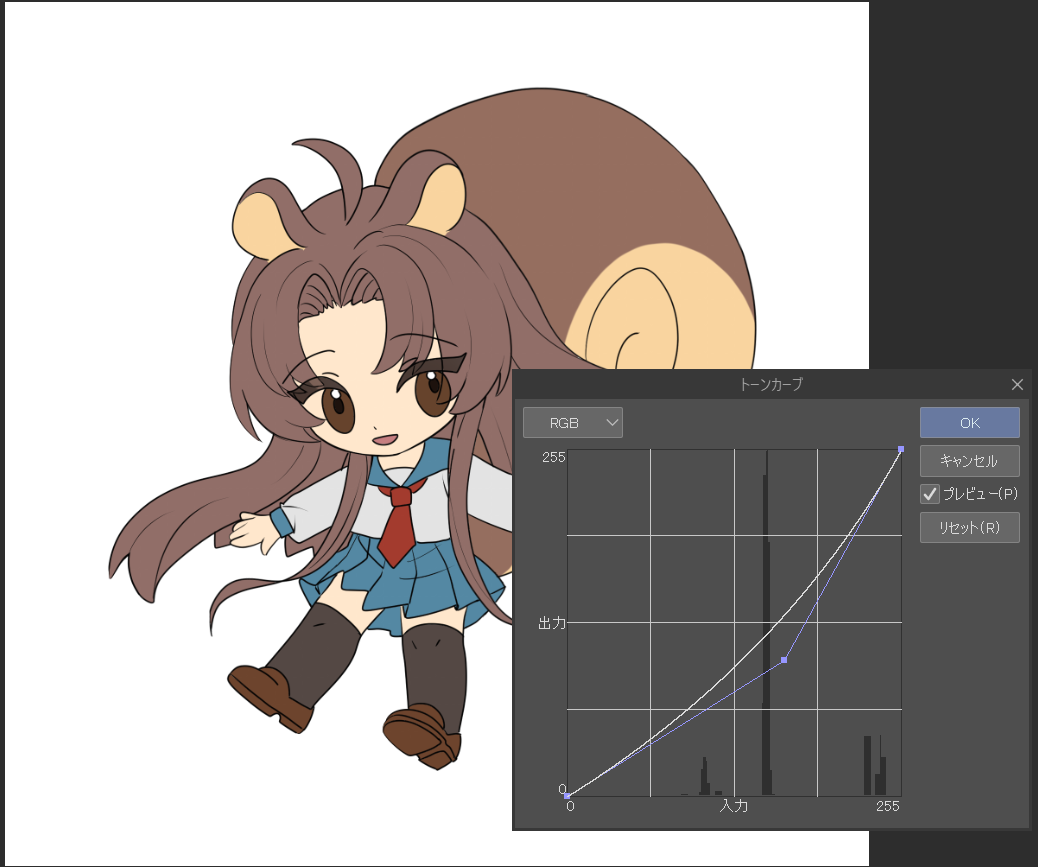
トーンカーブは、
明るさや色のバランスをカーブ(線)で調整できる機能
です。
グラフのような画面で、
線を動かすことで画像の明るさを変えられます。
使い方🖥️
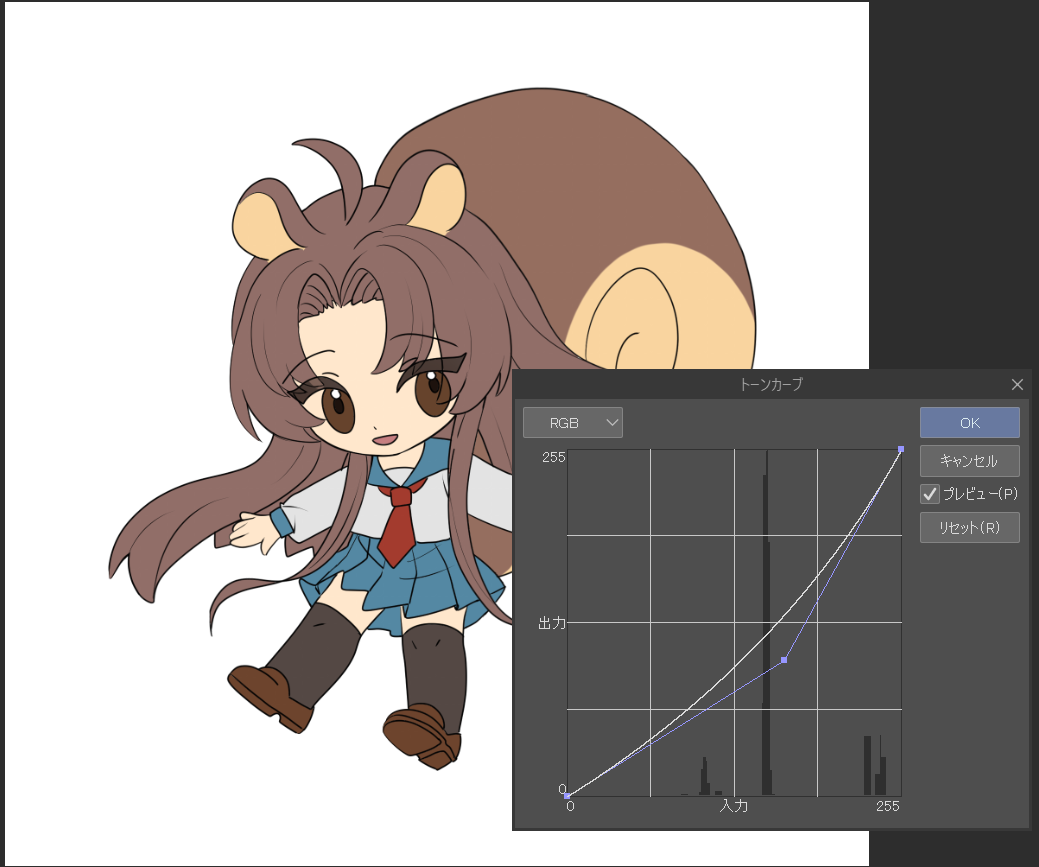
① 調整したいレイヤーを選択
② メニューから
「編集」→「色調補正」→「トーンカーブ」を選択
③ 表示された線(カーブ)をクリックして動かす
基本的には、
・上に引き上げる → 明るくなる
・下に下げる → 暗くなる
という変化になります。
実際に使うとどうなる?
トーンカーブを使うと、
・イラスト全体を明るくする
・暗い部分だけを引き締める
・コントラストを強くする
といった調整ができます。
たとえば、
S字のカーブにすると、
メリハリのあるはっきりした印象になります。
初心者さんに伝えたいこと
最初は、
「どこを動かせばいいのかわからない…」
と感じることもあると思います。
そんなときは、
まずは少しだけ動かして変化を見る
ことから始めてみてください。
少しずつ触ることで、
感覚がつかめてきます。
ちょっとしたTIP📝
・一度に大きく動かさない
・少しずつ調整する
・明るい部分と暗い部分を意識する
・レイヤーを複製してから使うと安心
まとめ🌷
トーンカーブは、
・明るさを調整する
・コントラストを整える
・イラストの印象を変える
といったときに便利な機能です。
少し難しく感じるかもしれませんが、
使えるようになると仕上がりの幅が広がります。
自分のペースで、
少しずつ試してみてください。
それでは、また次回のブログで。